Cómo proteger la cámara web del ordenador y evitar miradas indeseadas

La cámara web se ha convertido en un componente tan habitual como el teclado o la pantalla, especialmente en portátiles, tablets y monitores con webcam integrada. Reuniones de trabajo, clases online y videollamadas familiares pasan por ese pequeño objetivo que, si no se protege bien, puede abrir una ventana directa a tu vida privada.
En un entorno donde casi todo está conectado —ordenadores, smart TVs, tablets y hasta algunos monitores y proyectores—, comprender cómo blindar la cámara web del ordenador es esencial para evitar miradas indeseadas y posibles chantajes o filtraciones de información.
Por qué es tan importante proteger la cámara web
La webcam es un objetivo muy atractivo para atacantes porque combina tres factores peligrosos:
- Acceso visual directo a tu rostro, tu casa y tu entorno.
- Uso silencioso, muchas veces sin que el usuario lo note.
- Presencia constante en portátiles, tablets y monitores inteligentes.
Si alguien logra tomar control de tu cámara web podría observar tus hábitos, conocer tu rutina, ver documentos que tienes en la mesa o incluso grabar vídeos comprometedores. En el ámbito profesional, esto puede exponer información confidencial de tu empresa, pantallas con datos sensibles o pizarras con proyectos internos.
Además, muchos usuarios reutilizan el mismo equipo para ocio, trabajo y banca online, por lo que un intruso que consiga acceso a la webcam suele tener también una puerta de entrada a otros datos importantes almacenados en el mismo dispositivo.
Principales riesgos y técnicas de espionaje con webcam
Para protegerte mejor conviene conocer las formas más habituales en las que atacan tu cámara web:
- Malware de acceso remoto (RAT): se instala mediante descargas maliciosas, adjuntos o programas pirata y permite al atacante controlar el equipo, incluida la webcam.
- Explotación de vulnerabilidades del sistema o del navegador: una página web comprometida o un complemento inseguro puede forzar el acceso a la webcam si el sistema no está actualizado.
- Aplicaciones con permisos excesivos: herramientas de videollamada, grabadores de pantalla o incluso apps de filtros que mantienen activo el permiso de cámara sin necesidad real.
- Configuraciones débiles en servicios corporativos: en entornos de teletrabajo, software de soporte remoto o de videoconferencia mal configurado puede dejar la cámara accesible.
Una señal clave para empezar a revisar tu equipo es notar actividad de la luz LED de la webcam cuando no estás usando programas de videollamada. También conviene aprender a proteger la cámara web del ordenador analizando qué procesos la están usando y revisando permisos en el sistema operativo.
Medidas físicas: la barrera más simple y eficaz
Un principio básico de la ciberseguridad es que lo que está desconectado o tapado no puede ser espiado visualmente. Por eso, las protecciones físicas siguen siendo uno de los métodos más efectivos.
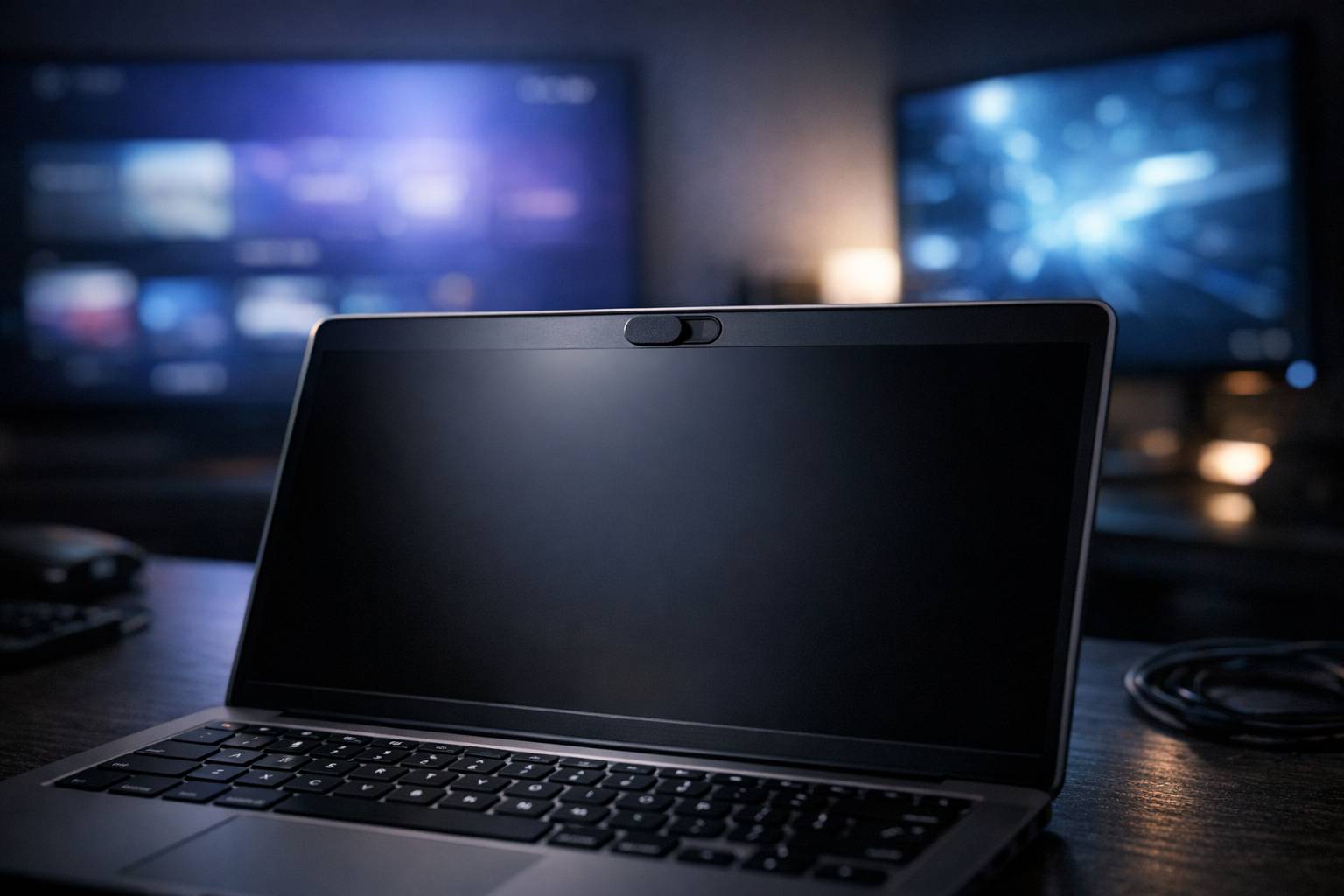
Tapas deslizantes y cubre webcam
Los cubre webcam son pequeñas piezas que se adhieren al marco de la pantalla y que incluyen una pestaña deslizante:
- Cuando están cerrados, bloquean completamente la visión, aunque el atacante encienda la cámara.
- Cuando se abren, permiten usar la cámara con normalidad.
Son especialmente recomendables en:
- Portátiles que se usan para teletrabajo o estudio.
- Monitores con webcam integrada conectados a sobremesa.
- Tablets y convertibles que se usan fuera de casa.
Evita materiales que puedan dañar el marco de la pantalla (cintas muy adhesivas o gruesas) y procura que la tapa no interfiera con el cierre de la tapa del portátil.
Soluciones improvisadas: cuándo sirven y cuándo no
En ausencia de una tapa específica, algunas personas recurren a:
- Post-it o notas adhesivas.
- Cinta aislante o de carrocero.
- Piezas pequeñas de cartón.
Funcionan como solución temporal, pero tienen inconvenientes:
- Pueden dejar residuos de adhesivo en el marco o el cristal.
- No son tan cómodos de abrir y cerrar.
- En tablets o convertibles, pueden despegarse fácilmente con el uso.
Lo ideal es usarlos solo de forma provisional hasta conseguir un cubre webcam diseñado específicamente para el dispositivo.
Desconexión física en webcams externas
Si utilizas una webcam externa conectada por USB —muy habitual en configuraciones con monitores grandes o setups gaming—, la solución más segura siempre será:
- Desenchufar la cámara cuando no la utilices.
- Conectarla solo durante reuniones, directos o grabaciones.
Algunos modelos de gama media y alta incluyen tapita física integrada o un obturador mecánico que se cierra girando un aro. En la medida de lo posible, elige cámaras con estas funciones cuando renueves tu equipo.
Configuración del sistema operativo para controlar la webcam
Además de la protección física, es esencial configurar correctamente los permisos de la cámara web en el sistema operativo. Cada plataforma ofrece controles específicos para decidir qué apps pueden usarla.
En Windows 10 y Windows 11
En las versiones recientes de Windows, puedes gestionar la cámara desde la configuración de privacidad:
- Abre Configuración > Privacidad y seguridad > Cámara.
- Desactiva el acceso a la cámara para apps que no reconozcas o no necesites.
- Si quieres máxima seguridad, desactiva la cámara por completo y actívala solo cuando vayas a usarla.
También puedes:
- Revisar en el Administrador de dispositivos si aparece alguna cámara desconocida.
- Deshabilitar el dispositivo desde ahí si es un equipo que rara vez usa la webcam.
En macOS
macOS controla el acceso a la cámara mediante permisos individuales:
- Ve a Configuración del sistema > Privacidad y seguridad > Cámara.
- Desmarca cualquier app que no necesite acceso permanente.
- Comprueba regularmente la lista si instalas nuevas aplicaciones de videollamada o grabación.
En los Mac modernos, cada vez que una app accede a la cámara se enciende un indicador luminoso verde junto a la webcam. Si se ilumina sin que hayas abierto ninguna aplicación, es una señal de alarma que conviene investigar.
En distribuciones Linux
En entornos Linux la gestión puede variar según el escritorio (GNOME, KDE, etc.), pero hay prácticas comunes:
- Revisa el listado de dispositivos con herramientas como lsusb o utilidades gráficas.
- En algunos casos puedes desactivar el módulo del kernel que controla la cámara.
- Utiliza soluciones tipo Flatpak o Snap con sandboxing para limitar el acceso de apps a la cámara.
Si el equipo se usa en entornos sensibles (laboratorios, empresas, administración pública), es habitual deshabilitar la webcam a nivel de BIOS/UEFI si la opción está disponible.
Control de permisos en navegadores y servicios online
Muchas veces el vector de ataque no es una aplicación instalada, sino el propio navegador web. Páginas con anuncios maliciosos, webs de videoconferencia desconocidas o formularios fraudulentos pueden intentar pedir acceso a la cámara.
Gestión de permisos en Chrome, Edge y navegadores basados en Chromium
En estos navegadores puedes afinar los permisos así:
- Entra en Configuración > Privacidad y seguridad > Configuración de sitios > Cámara.
- Configura la cámara en modo “Preguntar antes de acceder”.
- Revisa la lista de sitios que ya tienen permiso concedido y elimina los que no reconozcas.
Es recomendable dar acceso solo a servicios fiables que utilices habitualmente (plataformas de videoconferencia corporativa, aula virtual, etc.) y revocar permisos cuando dejes de usarlos.
Gestión de permisos en Firefox
Firefox ofrece un control claro de la cámara:
- Abre Opciones > Privacidad y seguridad.
- En la sección de permisos, entra en Cámara y gestiona los sitios autorizados.
- Activa siempre la opción de preguntar antes de conceder acceso.
En cualquier navegador, desconfía de sitios que solicitan acceso a la cámara sin una razón clara (por ejemplo, formularios o páginas de noticias que no requieren videollamada).
Software de seguridad y buenas prácticas
La protección de la webcam forma parte de una estrategia global de seguridad del equipo. Si el sistema está bien blindado, será mucho más difícil que un atacante llegue a controlar la cámara.
Antivirus y suites de seguridad con protección de webcam
Algunas soluciones de seguridad incluyen módulos específicos para la cámara web:
- Bloquean el acceso de aplicaciones desconocidas a la webcam.
- Alertan si una app intenta activarla sin tu interacción directa.
- Generan informes de uso de la cámara, para detectar comportamientos sospechosos.
Si utilizas a menudo videollamadas en ordenadores Windows, es recomendable elegir un antivirus que ofrezca este tipo de protección dedicada.
Actualizaciones y origen de las aplicaciones
Gran parte de los ataques a webcams explotan vulnerabilidades ya conocidas, por lo que mantener tu equipo al día es fundamental:
- Mantén el sistema operativo actualizado, especialmente los parches de seguridad.
- Actualiza con frecuencia apps de videollamadas (Zoom, Teams, Meet, Skype, etc.).
- Descarga software solo de fuentes oficiales o tiendas reconocidas.
Evita versiones modificadas de aplicaciones (cracks, mods, activadores) que a menudo incorporan malware con capacidades de espionaje.
Revisar qué aplicaciones usan la cámara
Tanto en Windows como en macOS y algunas distribuciones modernas de Linux, es posible revisar qué programa está usando la cámara en cada momento:
- Observa el indicador de cámara en la barra de tareas o la barra de menús.
- En caso de duda, cierra todas las apps y vuelve a abrir solo la que necesites (por ejemplo, la de videollamada).
- Si la luz de la cámara permanece encendida sin motivo, puede haber un proceso en segundo plano que conviene investigar.
Entornos específicos: portátiles, monitores y smart TVs
No todas las cámaras se encuentran en el mismo tipo de dispositivo. En un hogar moderno conviven portátiles, monitores con webcam integrada, tablets e incluso televisores inteligentes con cámara opcional o integrada.
Portátiles de uso personal y profesional
En portátiles, la webcam se utiliza constantemente para reuniones, clases y videollamadas. Algunas recomendaciones clave:
- Elige portátiles que incluyan obturador físico o botón de desconexión de cámara.
- Si el equipo se usa para trabajo sensible, combina tapa física y desactivación por software cuando no la utilices.
- Evita dejar el portátil abierto apuntando a zonas privadas (camas, zonas de juego de niños, etc.).
Monitores con cámara integrada
Cada vez más monitores para oficina y teletrabajo incorporan webcam y micrófonos, lo que resulta cómodo pero añade un nuevo punto de riesgo. Para ellos:
- Si la cámara es desplegable, mantenla retraída cuando no la uses.
- En monitores sin tapa, coloca un cubre webcam discreto que no interfiera con el bisel.
- Recuerda que la webcam funciona a través del PC: asegúrate de tener bien configurados los permisos en el sistema operativo.
Smart TVs y dispositivos de salón
Algunas smart TVs y barras de sonido con cámara integrada se utilizan para videollamadas en el salón. Aunque no son ordenadores tradicionales, comparten riesgos similares:
- Desactiva o desconecta la cámara cuando no la uses, si el diseño lo permite.
- Revisa los ajustes de privacidad del sistema operativo de la TV (Android TV, webOS, Tizen, etc.).
- Evita instalar apps desconocidas en la TV que puedan acceder a la cámara.
Aunque el foco de este artículo es el ordenador, es importante mantener un enfoque global: cualquier pantalla con cámara y conexión a internet merece una configuración cuidadosa.
Hábitos diarios para evitar miradas indeseadas
Más allá de la parte técnica, ciertos hábitos cotidianos reducen muchísimo el riesgo de que alguien te espíe a través de la cámara web:
- Cubre la cámara siempre que no la uses, también si estás solo en casa.
- No aceptes solicitudes de cámara en páginas o apps que no necesiten realmente vídeo.
- Desconfía de correos y enlaces que te lleven a instalar “plugins de videollamada” o supuestas actualizaciones.
- Separa, en la medida de lo posible, el equipo de ocio del equipo de trabajo, especialmente si manejas información sensible.
- Cuando termines una videollamada, cierra la aplicación por completo en lugar de dejarla minimizada.
Integrar estas rutinas es tan importante como tener una buena configuración. La combinación de barreras físicas, ajustes correctos del sistema y hábitos responsables es lo que realmente marca la diferencia a largo plazo.
Proteger la cámara web del ordenador no es complicado ni requiere grandes inversiones, pero sí exige atención constante. Un cubre webcam, permisos bien ajustados, software de confianza y un uso prudente de las aplicaciones son suficientes para que cualquier portátil, PC de sobremesa o monitor con cámara integrada deje de ser una puerta abierta a miradas indeseadas.