Dos monitores, menos caos: guía de ergonomía, resolución y conexiones

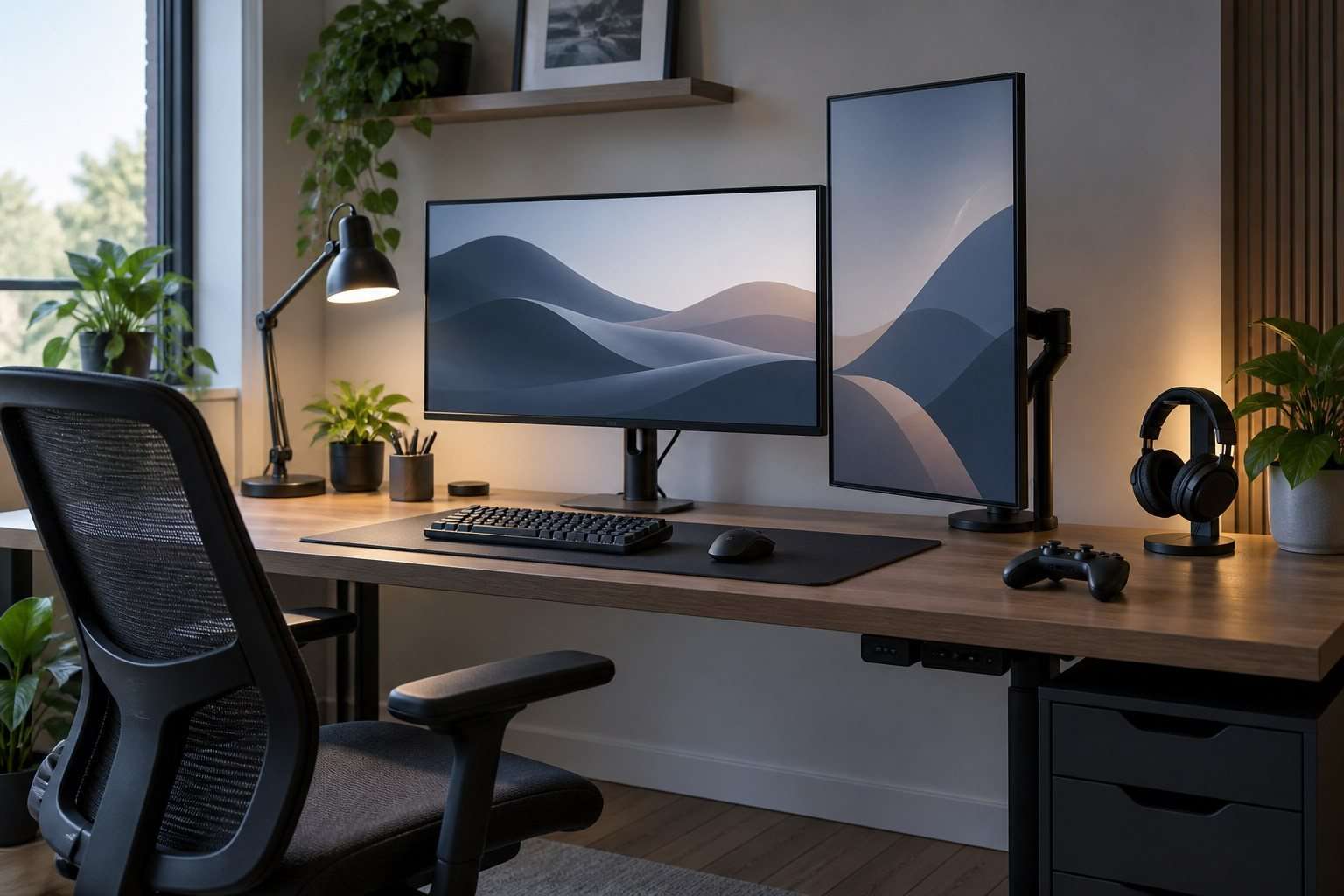
Añadir un segundo monitor no duplica automáticamente la productividad. Puede reducir cambios de ventana, pero también obliga a girar el cuello, aumenta el desorden y crea diferencias de escala si se coloca sin planificación. La disposición debe partir de las tareas, no de la simetría de una fotografía.
El monitor principal merece la posición más cómoda. El secundario debe apoyar una actividad concreta, como mostrar documentación, comunicación, una vista previa o controles. Cuando ambos se usan por igual, pueden colocarse centrados respecto a la unión, siempre que la separación física sea pequeña.
Coloca la pantalla según el tiempo de uso
Sitúa el borde superior aproximadamente a la altura de los ojos o un poco por debajo. La distancia habitual permite leer sin inclinarse hacia delante, aunque depende del tamaño y de la visión de cada persona. Si el segundo monitor se consulta de forma ocasional, gíralo hacia ti y mantenlo cerca del principal para reducir movimientos amplios.
La orientación vertical resulta útil para código, documentos y chats, pero no siempre aprovecha bien paneles multimedia. Antes de comprar un brazo, prueba la posición con el soporte existente y algunos libros estables. Comprueba que el escritorio soporta el peso y que el anclaje no presiona una zona frágil.
Comprueba puertos y capacidades reales
Que un portátil tenga dos conectores no implica que pueda manejar dos salidas independientes. Revisa las especificaciones del fabricante, la resolución máxima y la frecuencia admitida en cada puerto. Algunos conectores USB C transportan vídeo y otros solo datos. Un adaptador tampoco puede crear una señal que el equipo no ofrece.
Conecta cada monitor directamente siempre que sea posible. Si usas una base, comprueba su ancho de banda y el modo de funcionamiento. Cables demasiado largos o de baja calidad pueden causar parpadeos y pérdidas de señal. Antes de cambiar controladores, prueba un cable conocido y reduce temporalmente resolución o frecuencia.
Alinea resolución, escala y color
La resolución nativa suele producir el texto más nítido. Ajusta después la escala para que menús y letras tengan un tamaño cómodo. Dos monitores con densidades muy distintas pueden mostrar una misma ventana con tamaños diferentes. Windows permite asignar escalas separadas, aunque algunas aplicaciones antiguas necesitan reiniciarse para verse correctamente.
Si necesitas un recorrido paso a paso para configurar doble monitor, conviene completar primero la detección y después afinar orientación, escala y usos. Ajusta brillo y temperatura de color para que el salto entre pantallas no resulte molesto. La coincidencia absoluta solo es necesaria en trabajos de color controlado.
Asigna una función a cada espacio
- Mantén la tarea principal en el monitor que queda frente a ti.
- Reserva el secundario para referencias y evita llenarlo de avisos constantes.
- Coloca las ventanas de comunicación en una zona que puedas ocultar durante la concentración.
- Para jugar, decide si la segunda pantalla mostrará chat, rendimiento o nada.
- Guarda una distribución sencilla que puedas reconstruir tras una desconexión.
En juegos a pantalla completa, una frecuencia o resolución distinta puede alterar el comportamiento al cambiar de ventana. Actualiza el controlador gráfico y prueba el modo de ventana sin bordes si los saltos son frecuentes. Si notas tirones, cierra vídeos o animaciones del segundo monitor antes de culpar a la instalación física.
Ordena cables y revisa la postura
Deja holgura suficiente para mover brazos articulados sin forzar conectores. Separa los cables de señal de fuentes de interferencia cuando sea posible y etiqueta ambos extremos si la parte trasera queda oculta. Una regleta fijada al escritorio reduce tirones, pero debe permanecer ventilada y dentro de su carga nominal.
Tras una semana, observa qué pantalla miras más y si acabas girando el tronco. Ajusta ángulo, altura y posición del teclado. Una configuración correcta no se mide por el número de ventanas abiertas, sino por la facilidad para mantener la tarea principal visible, consultar información secundaria y terminar la jornada sin tensión innecesaria.
Evita reflejos y contrastes innecesarios
Coloca ambos monitores de forma que las ventanas no se reflejen directamente. Si uno recibe mucha más luz, no intentes compensarlo siempre con brillo máximo. Una cortina ligera o un cambio de ángulo puede mejorar la lectura y reducir consumo. Usa fondos y temas similares para que la vista no se adapte a extremos cada vez que mueves una ventana. Durante la noche, ilumina suavemente la pared o el escritorio en lugar de trabajar con las pantallas como única fuente. La ergonomía visual forma parte de la configuración tanto como los cables y la resolución.